◤Office 2021 のサポートが終了しました◢ アプリは使用できますが、セキュリティ更新やテクニカル サポートが提供されなくなります。 これを機に、これまでの Office 活用から一歩先へ。 Copilot 活用を視野に入れた移行におすすめのプランをご紹介します。 ▼詳細 https://t.co/AOnCqCJKs5
— Microsoft 365 (@MSOfficeJP) October 28, 2026
出典:X(@MSOfficeJP)
Office 2021のサポートは、2026年10月13日に終了しました。アプリが直ちに使えなくなるわけではありませんが、セキュリティ更新や不具合修正、テクニカルサポートは提供されなくなります。マイクロソフトは、中小企業に向けてMicrosoft 365 Business StandardまたはBusiness Premiumへの移行を提案しています。移行時に確認したい点と、将来のAI活用に向けた情報管理の整え方を整理します。

Office 2021はサポート終了後、何が変わる?
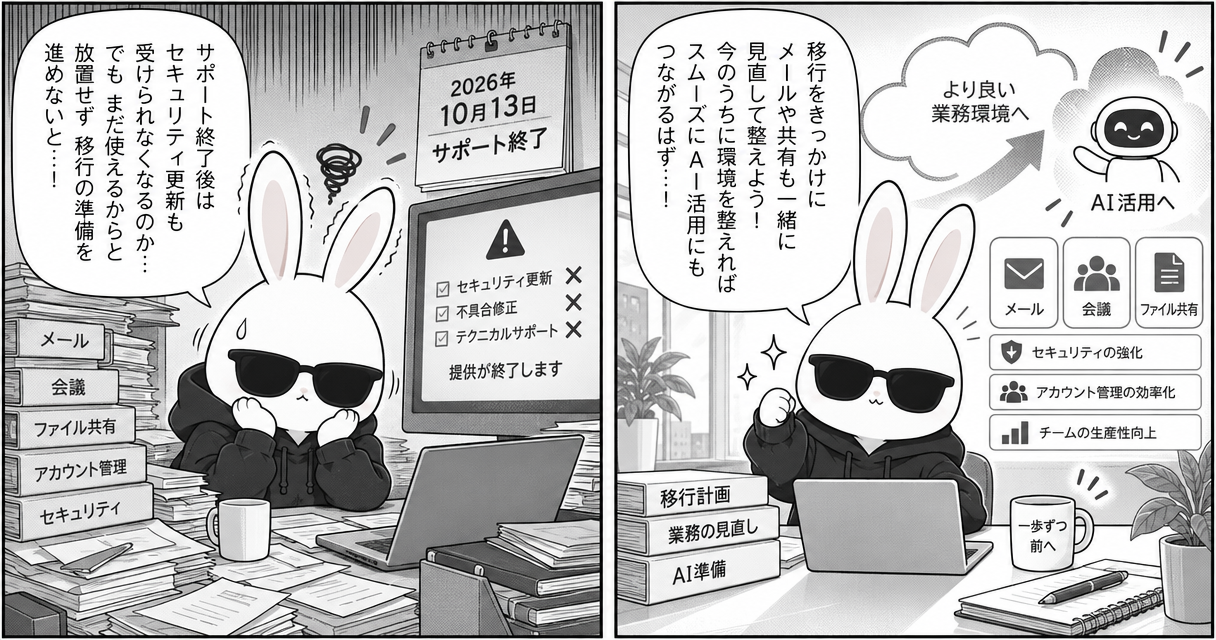
Office 2021のサポート終了日は、2026年10月13日です。サポート終了と同時にアプリが使えなくなるわけではありませんが、次の提供は終了します。
- セキュリティ更新プログラム
- 不具合修正
- テクニカルサポート
新たな脆弱性が見つかっても、それに対処する更新を受け取れなくなります。「アプリが動くかどうか」だけで継続利用を判断せず、サポートされる製品への移行を進めることが重要です。
移行を機に、メールやファイル共有も見直す
マイクロソフトは、Office 2021からの移行先として、Microsoft 365 Business StandardとMicrosoft 365 Business Premiumを提案しています。
参照元では、アプリの更新に加えて、メール・会議・共有ファイルを含む業務環境を整える機会として移行を捉えています。たとえば、次のような状況が見直しの対象です。
- メール、会議、ファイル共有を別々に契約し、費用や契約内容を個別に管理している
- 入退社や異動のたびに、複数サービスのアカウントや権限を変更している
- 資料がメール添付や個人の保存先に分かれ、最新版の確認に手間がかかる
- 過去の提案資料や引き継ぎ情報をチームで再利用しにくい
移行時には、製品を切り替えるだけでなく、資料の保存場所や共有ルールも整理することがポイントです。
Business StandardとBusiness Premiumの違い
Business Standard:共同作業の環境を整える
Business Standardは、OfficeアプリとOneDriveに加え、次のサービスを提供します。
| サービス | 主な用途 |
|---|---|
| Exchange Online | 法人メールと予定表 |
| Microsoft Teams | 会議とチャット |
| SharePoint | チームのファイル共有と社内サイト |
たとえば、提案資料をSharePointに保存して共同編集し、相談はTeamsで行い、顧客とのメールや打ち合わせの予定はExchange Onlineで管理する、といった仕事の進め方を整えられます。
Officeアプリだけでなく、メール・会議・情報共有も一体で見直したい企業に向けた選択肢です。なお、Teamsに関する説明は、Teamsを含むプランを前提としています。
Business Premium:保護と管理もあわせて整える
Business Premiumは、Business Standardの機能に加え、次の保護・管理機能を提供します。
- IDとアクセスの保護
- 端末・アプリの管理
- 高度なフィッシングやランサムウェアなどへの対策
Business Standardにも標準的なセキュリティ機能があります。そのうえで、高度なセキュリティや端末管理に既存の仕組みを使うならBusiness Standard、それらもMicrosoft 365とあわせて整えるならBusiness Premium、という観点で検討できます。
選定時には、既存製品との機能の重複を確認し、必要な設定と継続的な運用まで計画することが大切です。セキュリティ・管理機能の利用には、対象環境に応じた設定と運用が必要です。
費用はライセンスだけでなく、業務環境全体で考える
移行の判断では、ライセンス費用に加えて、現在のサービス契約や管理の手間、移行に必要な準備も確認します。
- サービスの契約:メール、会議、ファイル共有などで機能が重複していないか。使っていないライセンスがないか。
- 管理と共同作業:アカウント管理、資料の検索、修正版のやり取りなど、どの作業を見直したいか。
- 移行の準備:メールやデータの移行、業務ファイルの動作確認、従業員への案内に、どの程度の時間と費用が必要か。
移行の効果は、既存のツールや運用によって異なります。単純な料金比較だけでなく、整理する契約と改善したい仕事を具体化し、追加費用に見合う価値があるかを判断することが大切です。
「AI準備」は、情報の保存場所とアクセス権の整理から
参照元が示す「AI準備」は、今すぐAIを導入することだけではありません。必要な情報をチームで共有でき、適切な権限で利用できる環境を整えることも、その第一歩です。
Microsoft Copilotが参照する社内情報は、利用者のアクセス権に従います。そのため、情報を適切な場所に保存し、共有範囲や権限を管理することが重要になります。
Business StandardとBusiness Premiumは、いずれもMicrosoft Copilot Businessを追加できるプランです。ただし、Microsoft Copilot Businessには別途ライセンスが必要です。
AIの導入方針が決まるまで、Office 2021からの移行を待つ必要はありません。まずサポートされる環境へ移行し、共同作業と情報管理を整えながら、必要な業務からAI活用を検討する進め方が示されています。
まずは利用環境を確認し、移行計画を具体化する
Office 2021を利用している場合は、利用中の製品と端末を確認し、重要なマクロやアドイン、業務ファイルの動作確認を含めた移行計画を具体化しましょう。
あわせて、メールやファイル共有の使い方、セキュリティと端末管理の要件を整理します。業務全体の見直しに時間がかかる場合も、サポート終了への対応を優先し、共同作業のルール整備やAI活用は段階的に進めることが大切です。
