We're bringing Unity directly into the AI workflows you use every day 🎮
— Unity for Games (@unitygames) September 9, 2026
Introducing the official Unity plugin for Claude Code - a first-party integration available directly in @claudeai’s plugin directory.
With just one command, unlock the 29 native Unity skills available at… pic.twitter.com/3d65HoFpZG
出典:X(@unitygames)
Unityは、Claude CodeからUnity向けのファーストパーティツールを利用できる公式プラグインを提供しています。ゲーム開発や収益化、パフォーマンス最適化などに対応するスキルがUnityプロジェクトで自動的に読み込まれ、自然言語でエージェントに作業を依頼できます。本記事では、公式資料をもとに導入方法や主な機能、確認・更新手順を整理します。

- Unity Technologiesが提供するClaude Code向け公式プラグインで、Unity用スキルを追加できる
- Claude CodeのコマンドラインまたはClaudeデスクトップアプリからインストールできる
- UI、2D、レンダリング、オーディオ、収益化、マルチプレイヤー、ローカライゼーションなどを扱う29個の初期スキルを収録
- 用途に応じてUser、Project、Localの3種類からインストールスコープを選択できる
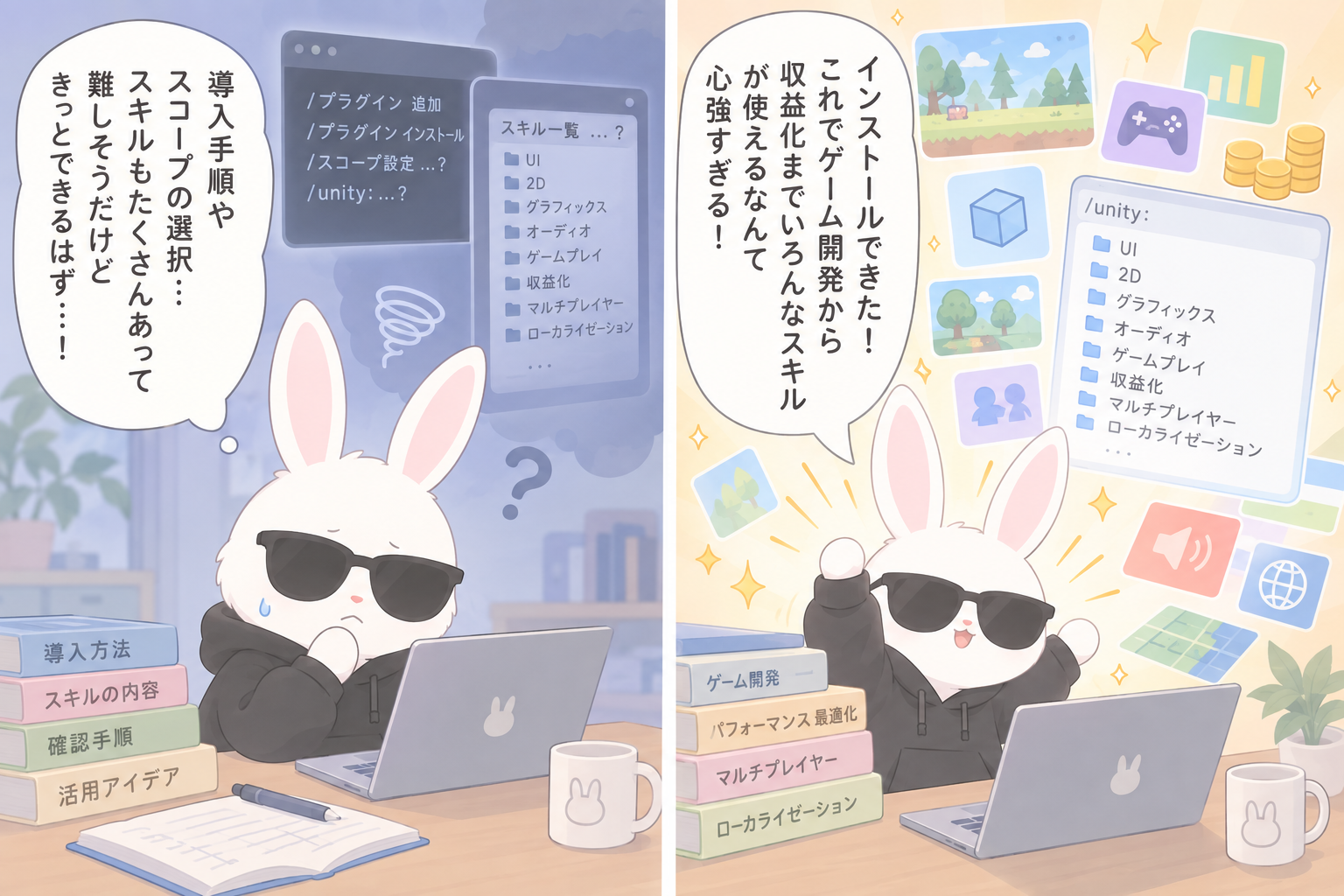
- インストール後は「/unity:」と「/plugin」でスキルの読み込みと有効化を確認できる
Unity公式Claude Codeプラグインとは
🤖⚡ Unity公式のClaude Codeプラグインが登場!
— ユニティ・テクノロジーズ・ジャパン (@unity_japan) September 14, 2026
豊富な専用スキルやUnity CLI、MCPサーバーを搭載。AIがUnityの公式標準に則ってエディター操作やUI・2D・URP最適化を正確にサポートします🎮
詳細はこちら👇https://t.co/vAL8OcuTMQ#Unity #ClaudeCode #AI pic.twitter.com/70mSHTLrh1
出典:X(@unity_japan)
Unity公式Claude Codeプラグインは、Unity Technologiesが提供するClaude Code向けのファーストパーティプラグインです。Unityのエンジニアリングスキル、Unity CLI、ライブエディター制御用のUnity MCPサーバーを導入し、Claude CodeからUnityプロジェクトを扱えるようにします。
プラグインをインストールすると、Unityプロジェクトで作業する際に関連スキルが自動的に読み込まれます。利用者は不要な追加コンテキストを事前に与える代わりに、実行したいタスクを自然言語でエージェントへ依頼できます。
Anthropicのプラグインページでは、ゲーム開発、収益化、パフォーマンス最適化に対応し、uGUIとUI Toolkit、2Dとタイルマップ、アプリ内購入、ローカライゼーション、マルチプレイヤー、Shader Graphなどを扱うプラグインとして案内されています。
プラグインに含まれるもの
Unityの発表によると、初期スキルセットとして単一のコマンドで29個のスキルをインストールできます。スキルはUnityのエンジニアから提供され、エンジンの実際の動作に基づいて作成されています。
分野は次のとおりです。
- はじめに・ツール
- UIとテキスト
- 2Dとスプライト
- グラフィックスとレンダリング
- オーディオ
- シーンとゲームプレイ
- 収益化とライブ運用
- マルチプレイヤー
- プラットフォームとローカライゼーション
Unityの操作とプロジェクト管理
/new-unity-projectは、新規プロジェクトのコンセプト、プラットフォーム、収益化に関する情報を収集し、エディターのインストール、プロジェクト、ソースコントロール、パッケージの作成を案内します。ただし、ゲームプレイコードの足場は構築しません。
/unity-cliでは、端末からUnityを操作できます。GameObjectの作成と変更、シーンやアセットの編集、階層の確認、C#の実行に加え、エディターのインストール、ライセンス、ビルド、ログも扱います。
/unity-package-managementは、C#のPackageManager.Client APIを通じて、エディター外部からUPMパッケージを追加、削除、アップグレード、検出するためのスキルです。ヘッドレスインストールやCIでのインストールも対象です。
UIとテキスト
UI関連では、プロジェクトが使用しているUIシステムを検出する/uiのほか、次のスキルが用意されています。
/ui-uitk:Unity 6.0以降のUI Toolkit/ui-ugui:キャンバスベースのuGUI/ui-imgui:EditorWindow、カスタムインスペクター、PropertyDrawer、OnGUIなどのIMGUI/optimize-text-mesh-pro:TextMeshProのフォントスタック、CJKフォント、動的フォールバックアトラスなど
/ui-imguiは既存機能のメンテナンスを対象とし、新しいエディターUIではUI Toolkitがデフォルトとされています。
2D、スプライト、タイルマップ
2D分野には、ピクセルパーフェクトなレンダリングの設定・診断・修正を行う/2d-pixel-perfectや、スプライトの矩形、境界線、ピボット、アウトラインを編集する/sprite-editorがあります。
そのほか、SpriteAtlasの管理、タイルパレットの作成、RuleTileの作成、スプライトを3×3グリッドへ分割する処理などにも対応します。
グラフィックスとレンダリング
/urp-postprocessingは、Volumeフレームワークを介して、ブルーム、トーンマッピング、カラー調整、被写界深度、ビネット、モーションブラーなどのURPポストプロセスを設定・デバッグします。
また、HLSLからカスタムShader Graphノードを生成するスキルや、Render Graph API上に構築されたUnity 6以降のURP ScriptableRendererFeatureをレビューするスキルも収録されています。
オーディオとゲームプレイ
オーディオ分野では、音声ソースを分類して適切なAudio Mixerグループへ振り分ける処理や、インポート設定とミキサー設定を通じたメモリ・CPUコストの削減に対応します。Unity Vivoxを利用したゲーム内音声・テキストチャットの設定も対象です。
シーンとゲームプレイ分野には、NavMeshサーフェス、エージェント、障害物、リンク、エリア、コストなどを設定する/initialize-ai-navigationがあります。3D PhysXの衝突やトリガーに関する問題を診断するスキルも含まれます。
収益化、ライブ運用、マルチプレイヤー
/implement-in-app-purchasesは、Unity IAPの実装、構成、デバッグを扱います。カタログ、保留確認フロー、レシート検証、復元、AppleとGoogleの拡張機能などが対象です。
/levelplay-unity-integrationでは、LevelPlay Mediation SDKを統合し、リワード広告、インタースティシャル広告、バナー広告、ネットワーク設定などを扱います。
/build-live-gameは、バトルパス、進行状況、クラウドセーブ、リーダーボード、仮想経済、リモート設定、機能フラグ、A/Bテスト、分析など、Unity Servicesを利用するライブサービス機能に対応します。
マルチプレイヤー向けの/setup-multiplayer-servicesでは、Unity Multiplayer Servicesを使用したトポロジー選択、ホスティング、マッチメイキング、検出、ネットワーク設定、ルームやパーティー、ロビーなどのセッションベースのプレイを扱います。
Web最適化とローカライゼーション
/optimize-webは、圧縮、ストリッピング、例外処理、メモリ、ブラウザー側プロファイリングを通じて、WebGLおよびWebGPUビルドのダウンロードサイズ削減と読み込み高速化を扱います。
/localizationでは、ロケール、文字列・アセットテーブル、CJKフォント、Addressablesワークフローなど、Unity Localizationの設定に対応します。
Claude Codeのコマンドラインからインストールする方法
Claude Codeのコマンドラインでは、最初にマーケットプレイスを追加します。
/plugin marketplace add Unity-Technologies/unity-agent-plugin続いて、Unityプラグインをインストールします。
/plugin install unity@unity-agent-pluginClaudeデスクトップアプリからインストールする方法
Claudeデスクトップアプリを利用する場合の手順は次のとおりです。
- Claudeデスクトップアプリを開く
Pluginsセクションへ移動するBrowseを選択するUnityを検索するInstallを選択する
検索しても見つからない場合は、マーケットプレイスをURLで追加します。
AddからAdd marketplaceを選択するhttps://github.com/Unity-Technologies/unity-agent-pluginを入力するSyncを選択するInstallを選択する
インストールスコープの選び方
インストール中には、プラグインを利用する範囲を表すスコープを選択します。
| スコープ | 利用範囲 | 想定される用途 |
|---|---|---|
| User | 自分のすべてのプロジェクト | 複数のUnityプロジェクトで作業する場合 |
| Project | リポジトリで作業する全員と共有 | チームでプラグインを標準化する場合 |
| Local | 現在のリポジトリで自分だけが利用 | 特定のリポジトリに限定する場合 |
端末から--scopeを指定すれば、スコープ選択の確認を省略できます。コマンドのデフォルトはUserスコープです。現在のリポジトリで自分だけが利用する場合は、次のコマンドを実行します。
claude plugin install unity@unity-agent-plugin --scope localインストールを確認する方法
プラグインが有効になっているかは、Claude Codeで次の2点を確認します。
/unity:と入力し、スラッシュメニューにUnityプラグインのスキル一覧が表示されるか確認する/pluginと入力し、unityがインストール済みかつ有効になっているか確認する
プラグインの更新
Claude Codeはセッション開始後にプラグインの更新を確認し、バックグラウンドで更新します。更新が利用可能な場合は、/reload-pluginsを実行するよう案内されます。実行しなかった場合、新しいバージョンは次回Claude Codeを起動したときに読み込まれます。
サードパーティーマーケットプレイスでは自動更新がデフォルトで無効、Anthropic公式マーケットプレイスではデフォルトで有効です。
マーケットプレイスをすぐに更新したい場合は、次のコマンドを使用します。
/plugin marketplace update unity-agent-plugin公式資料に記載された制限事項
Unityのドキュメントには、次の制限事項が記載されています。
- 単純なuGUI作業では、手動で行う場合と比べてプラグインによる違いが小さい
- Sonnet 5では、プラグインは主に正確性を補う。Sonnet 5はプラグインなしでも多くのUnity機能を構築できるものの、古い手法をデフォルトで選ぶ
トラブルシューティング
/pluginコマンドが認識されない
Claude Codeのバージョンが古いか、利用環境で/pluginが使用できない可能性があります。
まず、次のコマンドでバージョンを確認します。
claude --versionその後、Claude Codeを更新し、端末を再起動してから再びclaudeを実行します。それでも利用できない場合は、Claudeデスクトップアプリのプラグインブラウザーを使うか、.claude/settings.jsonのenabledPluginsでプラグインを指定します。
インストール後にスキルが表示されない
プラグインのキャッシュを削除します。
rm -rf ~/.claude/plugins/cache削除後、再起動してプラグインを再インストールします。
デスクトップアプリで「marketplace not found」と表示される
先にマーケットプレイスを追加してから、プラグインのインストールをやり直します。追加するURLは次のとおりです。
https://github.com/Unity-Technologies/unity-agent-pluginまとめ
Unity公式Claude Codeプラグインは、Unity向けのスキル、Unity CLI、ライブエディター制御をClaude Codeへ導入するファーストパーティプラグインです。UI、2D、レンダリング、オーディオ、収益化、ライブ運用、マルチプレイヤー、Web最適化、ローカライゼーションなどのUnity開発タスクを対象としています。
導入後は/unity:でスキル一覧を表示し、/pluginでインストール状態と有効化を確認できます。複数プロジェクト、チーム共有、特定リポジトリ限定といった作業形態に応じて、User、Project、Localのスコープを選択できます。
