/
— Microsoft Tech (@msdevjp) September 16, 2026
🐾新しいコーディングの相棒「VS Code pet」
\
操作に反応して歌ったり、ハートを作ったり、さまざまな表情を見せてくれます。
まだ出会っていない方は、VS Code で GitHub Copilot Chat を開き、/vscode-pet と入力してみてください!
▼詳細はこちらhttps://t.co/u6V6GO1mTK pic.twitter.com/a3qcjgu7kR
🐾 The VS Code pet needs a name!
— Visual Studio Code (@code) September 10, 2026
A new coding companion has joined us.
Haven’t met it yet? Open GitHub Copilot Chat in VS Code and enter /vscode-pet
💡 Got a name in mind? Submit your idea from September 10 through September 17, 2026
🏆 Winner: 1 month of GitHub Copilot… pic.twitter.com/xqZNLh4mMt
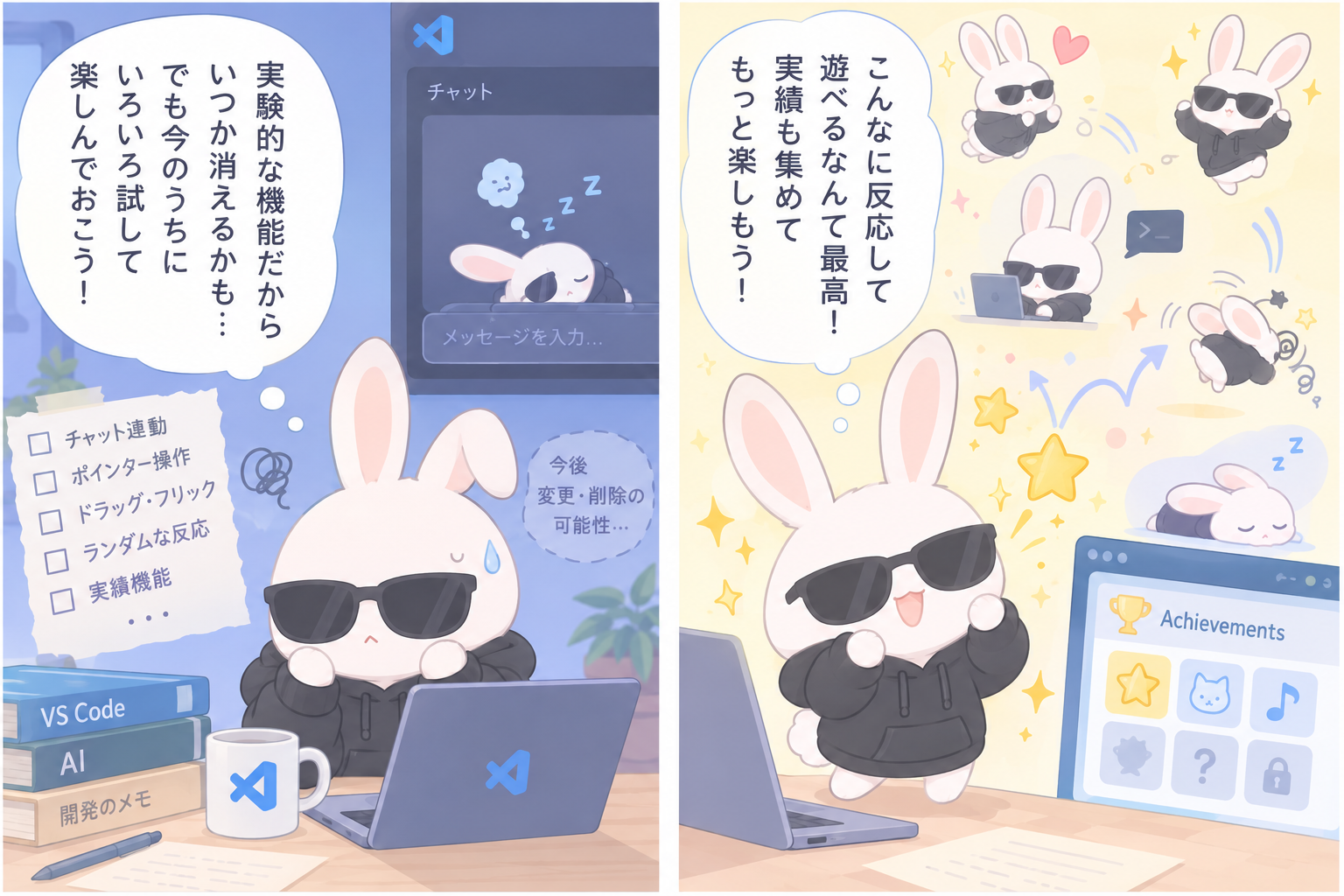
VS Code petは、Visual Studio Codeのチャット入力欄の上に座り、エージェントを使った作業に合わせてさまざまな反応を見せる実験的な機能です。ポインターやキーによる直接操作にも対応し、実績やサイズ変更などのメニューも用意されています。
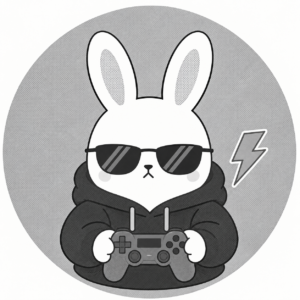
- VS Code petはチャット入力欄の上に表示され、入力、待機、確認、応答完了などに反応する
- ドラッグ、フリック、矢印キーなどで移動させられ、入力欄の外へ落としたり投げたりするとチャット上部から戻ってくる
- ペットを選択すると、ハート、サングラス、歌などの反応がランダムに再生される
- 実績を解除すると金色の星が10秒間表示され、アクセサリー報酬などを確認できる
- コンテキストメニューから外出、サイズ変更、Stable/Insidersカラーの切り替えができる
- VS Code petは実験的な機能であり、今後変更または削除される可能性がある
VS Code petとは
Add a little fun to your coding sessions 🐶🐱
— Visual Studio Code (@code) April 23, 2026
This extension lets you keep a virtual pet right inside VS Code. pic.twitter.com/kZUur4HFhJ
VS Code petは、Visual Studio Codeのチャット入力欄の上に表示されるペットです。エージェントを使った作業に連動するほか、ポインターやキーボードによる操作にも反応します。
なお、この機能は実験的な位置付けです。今後、内容が変更されたり、機能自体が削除されたりする可能性があります。
チャット中に見せる反応
VS Code petは、チャットでの操作やエージェントの状態に合わせて反応します。
| チャットでの動作 | ペットの反応 |
|---|---|
| チャット入力欄の周囲でポインターを動かす | 瞳がポインターを追う |
| プロンプトを入力する | 小さなターミナルで作業する |
| リクエストの実行待ちになる | アニメーション付きの吹き出しを表示して考える |
| エージェントが確認や質問への回答を必要とする | 拍手する |
| チャットを20秒間操作しない | 鼻から睡眠の吹き出しを出しながら眠る |
| 応答が完了する | ボタンを押すお祝いの動作をする |
眠っているペットは、直接操作するか、入力欄に文字を入力すると目を覚まします。
ドラッグやキー操作による移動
ペットは入力欄の上にいるだけでなく、ドラッグやキー操作で動かせます。
ドラッグ&ドロップ
ペットをドラッグすると、ポインターに追従します。ペットを放すと追従が終わります。
フリック
勢いをつけてフリックすると、ペットはジェスチャーの方向へ進み、その後、重力によって下へ落ちます。
矢印キー
ペットにフォーカスした状態で左右のキーを押すと、入力欄の端に着くまで跳ねながら移動します。
LeftまたはRight:入力欄の上を跳ねて移動Shift+LeftまたはShift+Right:壁に向かって投げる
ペットの左右でポインターを素早く動かしたり、左右の矢印キーを交互に押したりすると、ペットは目を回します。
入力欄の外へ落とした場合
ペットを入力欄の外まで落としたり投げたりすると、チャット下部で消える演出が発生します。その後、チャット上部に再び現れ、入力欄へ着地します。
選択すると発生するランダムな反応
休んでいるペットを選択するか、フォーカスした状態でEnterまたはSpaceを押すと、次の反応から1つがランダムに発生します。直前に見せた反応がすぐに繰り返されることはありません。
| 反応 | 動作 |
|---|---|
| Button press | 赤いボタンを押す |
| Heart | ハートで反応する |
| Cool | サングラスをかける |
| VS Code | 横になって鳴く |
| Sing | 音符を出して歌う |
| Speechless | 言葉を失ったような反応をする |
| Worry | 心配そうな様子を見せる |
実績を解除すると金色の星が出現
実績を解除すると、ペットに金色の星が10秒間表示されます。星が見えている間にペットを選択すると、Achievementsを開けます。
Achievementsでは、解除済み・未解除の実績と、アクセサリー報酬を確認できます。
コンテキストメニューでできること
ペットのコンテキストメニューには、実績の確認や表示方法を変更するためのアクションがあります。
Achievements
解除済み・未解除の実績と、そのアクセサリー報酬を表示します。
Go on the Run/Come Back
Go on the Runを選ぶと、ペットは姿を隠し、ときどきチャット内をのぞきます。Come Backで呼び戻せます。
Grow/Shrink/Reset Size
ペットのサイズを20%刻みで変更できます。
Grow:大きくするShrink:小さくするReset Size:標準サイズに戻す
サイズは40%まで小さくでき、拡大はそのまま続けられます。
Stable Colors/Insiders Colors
ペットのカラーバリエーションを切り替えます。
- Stable:青
- Insiders:緑
ペットの命名コンテスト
\この子の名前を大募集!/
— Microsoft Tech (@msdevjp) September 11, 2026
新しいコーディングの相棒「VS Code pet」がやってきました🐾
ただいま命名コンテストを開催中です。
あなたのアイデアが公式名称になるかも!?
ぜひご参加ください!
▼詳細はこちらhttps://t.co/3A2N1PTjmG https://t.co/Lwb8VQnwJ8 pic.twitter.com/fIbvUHyvGx
Microsoft Name Our VS Code Pet Contestの応募期間は、2026年9月10日午前0時から9月17日午後11時59分までです。時刻はいずれも太平洋時間です。
応募するにはMicrosoftフォームから新しいVS Code petの名前を提案し、必須項目へ回答します。応募は1人につき全体で1件までで、自動化されたシステムによる参加は禁止されています。
参加者は18歳以上である必要があります。18歳以上でも居住地で契約上の成人年齢に達していない場合は、親または法定保護者の同意が必要です。そのほか、対象外となる関係者や無効となる地域などが定められています。
審査基準は次の通りです。
- 名前の独創性:50%
- VS Codeへの適合性:20%
- 名前の創造性:30%
賞はグランプリ1名で、VS Codeの帽子、ぬいぐるみ、ステッカーパック、GitHub Copilotの1カ月分クーポンで構成されます。コンテストへの応募にあたっては、公式ルールに記載された応募条件、権利の取り扱い、賞品、免責事項などの確認が必要です。
まとめ
VS Code petは、チャットの状態に合わせて作業したり眠ったりするだけでなく、ドラッグ、フリック、キーボード操作にも反応します。ランダムなアクションや実績、サイズ・カラー変更といった機能も用意されています。
一方で、現時点では実験的な機能です。利用する際は、今後変更または削除される可能性がある点を踏まえておきましょう。
