You can now mod Claude Code:
— ClaudeDevs (@ClaudeDevs) October 1, 2026
- Change how it behaves
- Customize the UI
- Swap in your own features
Write one with a few lines of TypeScript, or have Claude build it for you. Mods ship inside plugins, so you install them with /plugin in the CLI or desktop app.
A few examples: pic.twitter.com/qMtzV8AeId
出典:X(@ClaudeDevs)
Claude Codeの「Mod」は、画面表示や動作を変えられるプラグインです。独自の画面を追加したり、ツール呼び出しに介入したりできます。一方、Modは利用者の権限で動くため、導入前にできることとアクセス範囲を確認する必要があります。

Modの仕組みとできること
Modは、JavaScriptまたはTypeScriptで書かれたイベントハンドラーで構成されます。ツールの呼び出しやプロンプトの送信、画面の描画などが起きると、Claude Codeが対応する関数を呼び出します。ハンドラーはイベントをそのまま通すほか、内容を変更したり、通常の処理に代わって応答したりできます。
たとえば、Modでは次のような機能を作れます。
- 会話欄の横にペインを追加し、タブやボタン、入力欄を表示する
- ツール呼び出しの表示やスピナーなど、既存の画面要素を変更する
- ツール呼び出しを保留して利用者に質問したり、実行せずに応答したりする
- Claudeとのやり取りを挟まずに関数を実行するコマンドを追加する
- 複数のハンドラーでデータを共有し、ツール呼び出し回数などを表示する
設定ファイルで指定する従来のフックがシェルコマンドやHTTPリクエストなどとして動くのに対し、ModのハンドラーはClaude Code内で動きます。既存の設定フック、スキル、MCPサーバーで目的を満たせる場合は、Modを作る前に比較できます。
Modの入手とインストール
Keep mods to yourself, or submit them to the Claude directory if others might find them useful. Mods run with the same access to your machine as Claude Code itself, so make sure to only install mods from sources you trust.https://t.co/BwAvIVj8Dv
— ClaudeDevs (@ClaudeDevs) October 1, 2026
出典:X(@ClaudeDevs)
Modは、自分で作成するほか、マーケットプレイスからプラグインとしてインストールできます。たとえば、your-orgというマーケットプレイスのtoken-chartを導入する場合、Claude Codeのセッション内では/plugin install token-chart@your-org、シェルではclaude plugin install token-chart@your-orgを実行します。
セッションを開いたままシェルからModをインストールまたは更新した場合は、そのセッションで/reload-pluginsを実行すると読み込めます。実行しなければ、次にClaude Codeを起動したときに読み込まれます。
導入前に確認したい権限と動作
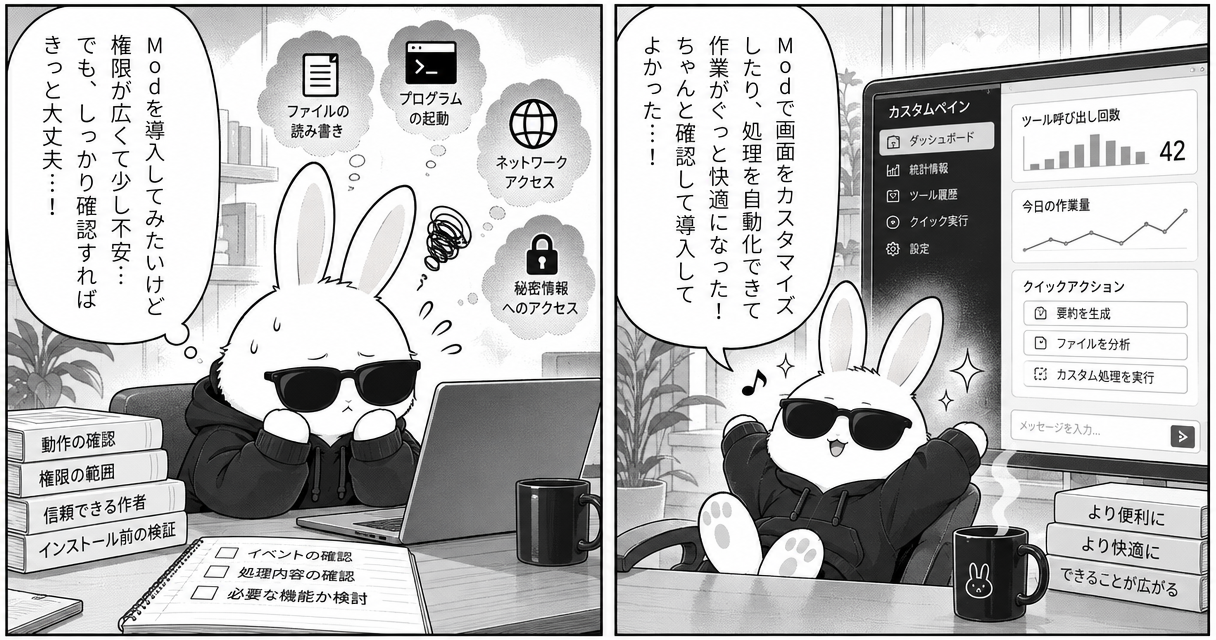
Modはサンドボックス化されておらず、利用者の権限で動きます。ファイルの読み書き、プログラムの起動、ネットワークリクエストができるほか、環境変数や設定ファイル内の秘密情報、セッションのプロンプトやツール呼び出しにもアクセスできます。プロンプトやツール呼び出しの変更、利用者への確認前のツール呼び出し承認、プランやAPIキーを使ったモデル呼び出しも可能です。そのため、信頼できる作者とマーケットプレイスのModだけをインストールしてください。
プラグインのファイルを入手した後、インストール前にシェルでclaude plugin validate ./some-modを実行すると、Modを動かさずに、扱うイベントやClaude Codeに求める処理を確認できます。出力のhooks:とcalls:が確認箇所です。
有効・無効の切り替えと動作環境
ModにはClaude Code v2.1.287以降が必要で、初期状態では有効です。バージョンはclaude --versionで確認できます。個別のModは/pluginの「Installed」タブで無効化またはアンインストールできます。--safe-modeで起動すると、そのセッションではインストール済みのすべてのModと、ほかのカスタマイズが読み込まれません。また、~/.claude/settings.jsonで"disableAllHooks": trueを設定すると、全セッションで自分がインストールしたModに加え、設定フックとカスタムステータスラインも停止します。組織が管理するものは引き続き動きます。
Modのハンドラーが動く場所と、Modが描いた画面が表示される場所は異なります。ターミナルのClaude CodeとDesktopアプリのCodeタブでは、ハンドラーが動き、Modが描く画面も表示されます。ただし、Desktopアプリでは一部の画面要素がターミナル専用です。一方、VS Code拡張機能のチャットパネルやclaude -pではハンドラーは動きますが、Modが描く画面は表示されません。DesktopアプリのWSLセッションでは、プラグインを利用できないためModも動きません。
Modは画面や処理に踏み込める分、導入前の確認が重要です。必要な機能を見極め、アクセス範囲とプラグインの内容を確かめてから利用しましょう。
